皆さんこんにちは、元カーディーラー営業マンです。
最近では付いているのが当たり前になってきたカーナビですが、基本サイズの7インチから9インチ〜11インチへ、車によってはなんと15インチとノートパソコンもびっくりの画面サイズまで大画面化が進んでいます。
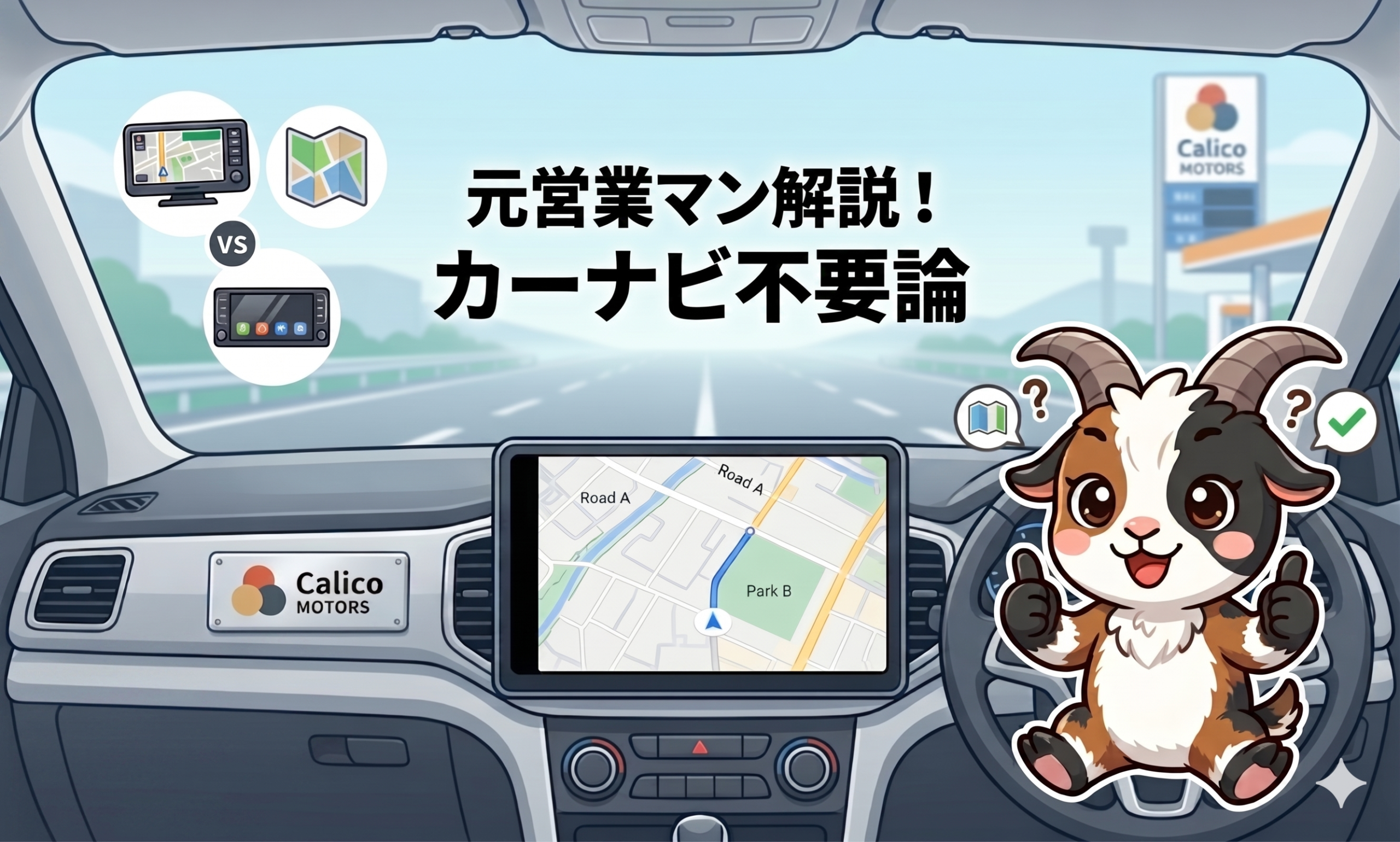
そこまでのサイズが必要かどうかはさておき、オーディオとしての機能も多様になり、カーナビの金額は確実に高騰しています。そこで、リーズナブルなディスプレイオーディオと進化したGoogleマップの組み合わせは、カーナビと比較して実際のところどちらが良いのかを解説していきたいと思います。
ディスプレイオーディオとカーナビの違い
ディスプレイオーディオは「スマホ連携が前提の画面」、カーナビは「地図と案内機能を本体に内蔵した機器」です。最近は、スマートフォンの普及に伴い、車側に高価なナビを載せるより、ディスプレイオーディオ+スマホ地図やコネクティッドナビを使う流れが強まっています。
機能の違い
- ディスプレイオーディオ …本体に地図データを持たず、Apple CarPlayやAndroid Autoなどでスマホの地図アプリ・音楽アプリを使う
- カーナビ …本体に地図・ルート案内機能を内蔵し、スマホなしでも案内できる
- カーナビは車速パルスやセンサーを使う機種が多く、位置精度やトンネル・高架下での安定性に強みあり
- ディスプレイオーディオは地図更新の手間が少なく、スマホ側の地図アプリ更新がそのまま反映される
使い勝手の差
- ディスプレイオーディオ向き …普段スマホで地図や音楽を使う人。操作もスマホ感覚でしやすい
- カーナビ向き …通信圏外が多い山道、スマホを使わず車内で完結したい人
- TV・CD・DVDをよく使う人は、従来型ナビのほうが便利な場合あり
最近の傾向
- 新車では、従来のカーナビよりディスプレイオーディオ標準装備の車が増加
- 理由は、本体価格を抑えやすく、スマホの地図アプリを使えば常に最新案内に近い運用ができるため
- 通信機能を使って地図情報を更新する「コネクティッドナビ」も広がり、ディスプレイオーディオとナビの中間のような使い方が増加
選び方のまとめ
| 条件 | おすすめ |
|---|---|
| 都市部中心、スマホ連携をよく使う | ディスプレイオーディオ |
| 山間部の移動が多い、通信に頼りたくない | カーナビ |
| 価格重視・地図更新の手軽さ重視 | ディスプレイオーディオ |
| 単体の完成度重視 | カーナビ |
スマホの通信容量・エリアでどう変わるか
スマホのデータ通信容量が大きく、通信エリアが広いほど、ディスプレイオーディオは有利な方向に傾きます。ただし「完全にカーナビより優れている」というわけではなく、場面や用途によってバランスが変わります。
データ容量が大きいと有利な点
- 地図アプリ・音楽ストリーミングなど、ほぼすべてがスマホのデータ通信に頼る
- 容量に余裕があれば「いつでも地図ダウンロード」「長時間のナビ使用」「YouTubeなど動画再生」も気にせず使える
- 通信制限にかからないので、途中で速度が落ちてルート案内が重くなる、画面がカクつくといったストレスも少ない
通信エリアが広いと有利な点
- ディスプレイオーディオは、スマホの通信が途切れると地図更新・リアルタイム渋滞情報・目的地検索ができなくなる
- 通信エリアが広ければ、都市部だけでなく郊外や高速道路でも安定してスマホナビが使える
- 一方で、山間部やトンネルが多い長距離移動では通信が途切れる場面もあり、この場合カーナビは逆に有利
ディスプレイオーディオ向きの人
- 日常は都市部・地方都市中心で、スマホのナビや音楽アプリをよく使う人
- データ定額や大容量プランを使っており、通信料をそこまで気にしない人
- DVDやCDで音楽・映像をガンガン聴きたい、といったニーズがない人
逆に「毎回通信料が気になる」「通信の弱い地域に頻繁に行く」場合は、ディスプレイオーディオだけでは不安が大きくなるので、カーナビ併用やコネクティッドナビを組み合わせる選択がおすすめです。

音楽・動画エンタメ用途としての実力
結論から言うと、音楽ならかなり向いていますし、動画も工夫すればエンタメ用途に十分使えます。ただし、いくつかの制約があります。
音楽面でのメリット
- スマホの音楽アプリ(Apple Music、Spotify、YouTube Musicなど)をそのまま車のスピーカーで再生可能
- オンライン再生やプレイリスト再生が非常に使いやすい
- 最近の高級モデルには高音質DACやサウンドチューニング搭載で、音質重視派も満足
▶ 運転中の「聴く時間」をラジオのように使う私の方法と、YouTube Premium・YouTube Music・Audibleの違いは車で聴く|YouTube Premium・YouTube Music・Audibleの違いと選び方でお話ししています。
動画・エンタメでの使い方
- 純正ディスプレイオーディオは走行中の動画表示をブロックしていることが多く、停車中や助手席・後部座席向けの動画用途が一般的
- YouTubeやNetflix、Prime Videoを大画面で見たい場合は、ミラーリング(スマホ→ディスプレイオーディオ)専用アダプター(U2KITやVISITなど)を使う方法あり
- 一部の車種はHDMI入力端子があり、外付けDVDプレーヤーやTVチューナーを接続して従来カーナビに近いエンタメ使いも可能
走行中視聴の方法と法律上の注意点
「助手席・後席で動画を走行中に見せたい」場合は、基本的に別途映像入力機器やアダプターを介して行います。ただし、運転中の画面注視は「ながら運転」で違反・事故リスクが高いので、仕組みと法律の両方をしっかり押さえておく必要があります。
純正ディスプレイオーディオの場合
- ミラーリング/HDMI入力でスマホ・Fire TVを繋ぐ方法 …HDMI入力端子があれば、スマホ→HDMI変換ケーブルやAmazon Fire TVなどを接続してYouTube・Netflixを大画面で再生可能
- 走行中表示を解除するキャンセラーキット …配線に挿入すると走行中でも画面が映る。ただし「同乗者のエンタメ用」を想定し、運転者が注視しない前提
- CarPlay+専用アダプター(VISITなど) …CarPlay経由でYouTube・Prime Video・Netflixを車載画面に映せる製品も存在
市販ディスプレイオーディオの場合
- HDMI入力+外付けプレーヤー・ストリーミング端末 …Fire TV、モバイルルーター+ストリーミング端末、後席モニター用HDMI映像機器などを接続して、助手席・後席用に動画を流せる
- ミラーリング直接対応モデル …Android AutoやMiracastなどでスマホ画面をそのまま映せる市販ディスプレイオーディオが増加。こちらも走行中は同乗者のみ前提
交通違反・事故を避けるための注意点
★重要★ 道路交通法や国土交通省のガイドラインでは、運転者が走行中にカーナビやスマホ画面を「2秒以上注視」することは「ながら運転」として違反対象です。ながら運転は反則金+違反点数が増点され、重大事故になると刑事処分も加わります。
- 動画は「運転者以外」だけが見る前提 …画面は運転席の前ではなく、助手席や後席モニター側に表示する設定にする
- 運転者は1秒以内など極めて短時間の視線移動にとどめる
- 運転中は操作厳禁 …ルート設定や動画アプリの操作は、安全な場所で停車したときだけ
- キャンセラーの扱い方 …テレビキャンセラーは「同乗者のストレス軽減のため」であり、運転者が画面に注視してもOKという意味ではない
事故リスクを下げる運用
- 長距離運転では、高速SAや道の駅で休憩しながら家族で動画を楽しむ
- 料金所や信号での完全停止時のみ、運転者は画面を見ない運用が現実的
ディスプレイオーディオとGoogleマップの相性
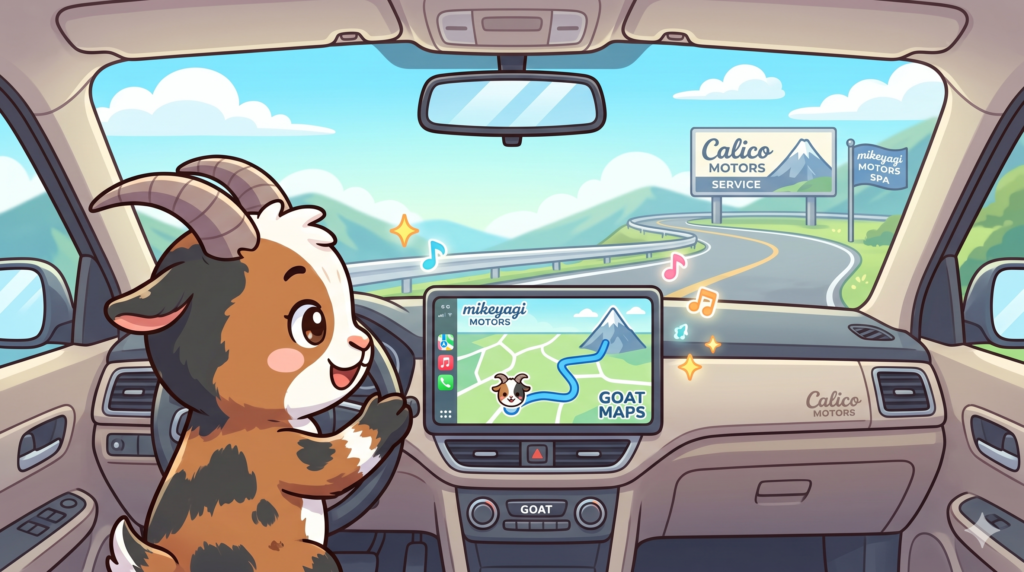
最近のディスプレイオーディオとGoogleマップの相性は「都市部や日常移動では非常に良い」ですが、使うOS・接続方式によって快適さがかなり変わります。特に「Apple CarPlay/Android Auto」のどちらを使うかがポイントです。
純正ディスプレイオーディオとの相性
- トヨタなど多くの純正ディスプレイオーディオは、iPhone:Apple CarPlay/Android:Android AutoでスマホのGoogleマップを車載画面に表示可能
- Googleマップはスマホ側の地図データ・情報(渋滞・お店情報など)をそのまま使うので、最新の地図やリアルタイム情報に強く、更新不要が最大の利点
気になる点
- iPhone+CarPlayでのGoogleマップ …地図表示の滑らかさや検索精度が落ちると感じるユーザーが多く、「CarPlayではAppleマップの方が扱いやすい」が結論になることも
- Android+Android Auto …Googleマップが公式に強くサポートされ、操作性・案内精度ともにスムーズ
トラブルの例
- 「ディスプレイオーディオでGoogleマップが表示されない」「レイアウトがおかしい」などの不具合報告あり
- スマホ側のGoogleマップ更新やディスプレイオーディオ本体のソフト更新・再起動で解決するケースが多い
市販ディスプレイオーディオとの相性
- 市販ナビ・ディスプレイオーディオにも、Apple CarPlay/Android Auto/カスタム的なミラーリング・専用アプリを備えた機種が多く、Googleマップを大画面で表示可能
- 特にAndroid Auto対応モデルは、Googleマップ・Waze・カーナビタイムなどGoogleエコシステムと連携が良く、音声検索やリアルタイム案内の使い勝手が良い評価が多い
実用上の相性まとめ
| 条件 | Googleマップとの相性 | メモ |
|---|---|---|
| Androidスマホ+Android Auto対応ディスプレイオーディオ | 非常に良い | Googleエコシステムとの連携が自然、最新地図・リアルタイム情報もスムーズ |
| iPhone+CarPlay対応ディスプレイオーディオ | 使えるが微妙 | GoogleマップよりAppleマップの方が操作性・精度が安定 |
| 高速・山間・通信エリアが不安な場所 | 割り切りが必要 | 通信が弱くなると案内が止まる。補助ナビやコネクティッドナビ併用が安心 |

楽天モバイル×Googleマップの実用性
高速データ通信(無制限)の楽天モバイルは「Googleマップそのものは使える」ですが、通信の安定性やエリア次第で、カーナビ用途としての快適さは場合によってかなり落ちる可能性があります。要するに、「運転時のナビとしては条件次第で不安がある」と考えておいた方が安全です。
- 一般道路や通信エリアが安定している場所では、普通にナビとして使える
- 電波が弱い場所(地下、トンネル、山間部、大型ショッピングモール一部など)では、接続が途切れたり位置情報が狂いやすい声が多く、ナビが止まってしまうケースあり
運転中の注意点
- 楽天モバイルは、高速道路トンネルや地下道などGPS+電波が弱い場所でスマホナビが完全に止まる事例あり
- 通信が途切れると、Googleマップのリアルタイム渋滞・ルート案内が遅れたり位置がズレて、誤走行のリスクにつながるので頼りすぎは危険
楽天モバイルでも安心するための使い方
- 市街地・通勤路など楽天のエリアが強い場所 …ディスプレイオーディオ+Googleマップ+楽天モバイルで十分実用的
- 首都高・山手トンネルなど地下・高架が多いルート、山間部・田舎道 …カーナビ(またはコネクティッドナビ)を併用、もしくはGoogleマップを「補助」「目的地検索用」にして案内はナビ主体にした方が安心
もう少し安心する設定のコツ
- 位置情報(GPS)は必ずオンに、省電力モードや位置情報制限を極端に強くしすぎない
- 長距離移動では、出発前に目的地付近の地図をオンラインで開いておくと、万一通信が落ちてもスマホの地図アプリが少しは残り、安心度UP

ahamo 110GBプラン(大盛り)の実力
ahamoの110GBプラン(「大盛り」)は、ディスプレイオーディオ+スマホナビ・動画用途では、容量面では申し分なく、通信品質も楽天よりずっと安定しているプランだと言えます。ただし、使う場所や使い方次第で合わないケースもあります。
ahamo 110GBプランの特徴
- 月30GB基本に「大盛り」オプションを付けると、合計110GB+ボーナス1GBまで使える(税込4,950円)
- 通信制限後も最大1Mbpsで使えるため、完全に動画が止まるほどではない
ディスプレイオーディオ+Googleマップ向きかどうか
- ahamoはドコモ回線を使うため、楽天モバイルより電波が入りやすく、高速道路やトンネルでも安定しやすいと評価されるケースが多い
- 日常の市街地・通勤、中距離の高速道路では、ディスプレイオーディオ+Googleマップ+ahamo 110GBはかなり安心して使える組み合わせ
向いていない/注意したいケース
- 110GBは「たくさん動画やストリーミングをガンガン使う人」向け。ほとんど動画を見ない・スマホナビだけで済む人なら30GB+場合による「大盛り」で十分
- 通信制限(110GB超過)後はYouTubeや高画質動画はカクつき・バッファリングが増える
- 毎月ギリギリ110GBで使うなら、NetflixはWi-Fi接続時だけダウンロード、長距離移動はナビを補助にする使い分けがあると快適

楽天モバイル vs ahamo 110GB 比較
| 観点 | 楽天モバイル | ahamo 110GB |
|---|---|---|
| 通信品質・電波 | 一部エリアで弱く、トンネル・高速で不安 | ドコモ回線で比較的安定 |
| 容量 | 大容量プランあり、遅いが1Mbpsで使える | 110GB+制限後も1Mbpsで使える |
| スマホナビ+動画用途 | 条件次第で不安が大きい | 普段使い・高速メインならかなり安心感あり |
おすすめの使い方イメージ
- 通勤・買い物・家族ドライブなど、頻繁にディスプレイオーディオ+Googleマップ+YouTubeなどの動画を使うなら、ahamo 110GBは容量・安心感で非常に向いている
- 高速地下・複雑路線ばかり走るならナビ併用、ほとんど動画を見ないなら30GB+必要時「大盛り」くらいの使い分けでコスパが良い
▶「定年後におすすめの格安sim・キャリアプランについてはこちらの記事で詳しく解説しています」
通信が不安なら「オフラインマップ」という答えがあります
ここまで読んで、こう思われた方も多いと思います。
- 毎回の通信量(ギガ)が気になる
- 電波の弱い地域に、よく出かける
実はGoogleマップには、この2つを一気に解決する機能があります。オフラインマップのダウンロード機能です。あまり知られていませんが、ディスプレイオーディオを使うなら絶対に覚えておいたほうがいい機能です。
特に楽天モバイルをお使いの方には、かなり有効だと思います。
ディスプレイオーディオでも、そのまま使えます
「スマホの機能でしょ? ディスプレイオーディオでも使えるの?」と思われるかもしれません。使えます。
Apple CarPlayやAndroid Autoでスマホを接続したとき、画面に映っているGoogleマップは、スマホ側のアプリを鏡のように映し出しているだけです。ディスプレイオーディオが独自に地図を持っているわけではありません。
ですからスマホにダウンロードしておいたオフラインマップは、そのまま車の大画面で機能します。
メリットは2つです
① 圏外でもナビが途切れない
山奥のドライブやトンネル、地下の駐車場など、モバイル通信が届かない場所に入っても、GPSさえ受信できていれば、大画面のナビ表示と音声案内がそのまま続きます。これが一番効きます。
② ギガの節約になる
長距離ドライブで何時間ナビを使っても、ダウンロード済みの地図データを読むので通信量をほとんど使いません。
先に「できないこと」を書いておきます
万能ではありません。オフラインでは、次のことができなくなります。
- 車のルート案内のみ。徒歩や電車・バスの経路検索は使えません
- リアルタイム情報が出ません。渋滞情報、通行止め、事故情報は表示されません
- 到着予想時刻の精度が落ちます。渋滞や時間帯の混雑が反映されず、法定速度をもとにした計算になるため、都市部や通勤時間帯は実際とズレます
- 新しい施設の検索が一部制限されます。ダウンロード範囲内なら店名や電話番号での検索はある程度できますが、最新の口コミや営業時間は見られません
つまり「知らない道を走るためのナビ」としては十分だが、「今この瞬間の道路状況を知る道具」としては使えないということです。使い分けが必要です。
1回でどのくらいの範囲を保存できるのか
これが意外と広いのです。
1回にダウンロードできる範囲は、おおよそ400km〜500km四方。関東地方の全域に長野・山梨・静岡の一部を足したくらい、あるいは九州地方のほぼ全域が一括で入ります。
操作は、画面上の長方形の枠を拡大・縮小してエリアを指定するだけです。上限を超えて広げようとすると、それ以上ズームアウトできなくなるので分かります。
| エリアの種類 | データ容量の目安 |
|---|---|
| 地方・山間部を含む広いエリア | 約200MB〜500MB |
| 情報が密集した大都市圏 | 最大で約1.5GB〜2GB |
建物やお店の情報が多い都市部ほど、容量は大きくなります。スマホの空き容量は確認しておいてください。
日本全国や長い移動ルートをカバーしたい場合は、エリアを分けて複数保存すればいいので、実質的な制限はありません。
ひとつ注意点があります。ダウンロードした地図は、基本的に30日間で期限切れになります。Wi-Fi接続時に自動更新する設定にもできますので、最初にそこだけ設定しておくと楽です。
使いこなすための4つのコツ
- 出発前に、自宅のWi-Fiでダウンロードしておく。これが基本です。乗ってからでは遅いですし、通信量も使ってしまいます
- 立ち寄りたい場所は「保存済み」に登録しておく。オフラインだと文字検索の反応が鈍くなります。道の駅や観光地を先に「行きたい場所」へ登録しておけば、地図上のピンをタップするだけで目的地に設定できます
- Googleマップの設定で「Wi-Fiのみ」をONにする。モバイル通信を切ったまま、オフラインマップだけでナビが動きます。通信量の無駄遣いを完全に防げます
- 長距離は「通過する県」もダウンロードする。目的地だけ入れて安心していると、途中で地図が途切れます。出発前に一度ルートを表示して、抜けがないか確認してください
意外な落とし穴|電波が「1本だけ」立つ場所
これは知らないと必ずハマります。
山間部などで「かろうじて電波が1本立つ」という中途半端な状態になると、スマホはオンラインでの検索を優先しようとします。ところが通信が細すぎて読み込みが終わらず、かえってナビの動きが止まってしまうのです。
完全な圏外のほうがスムーズに動く、という逆転が起きます。
ですから電波が極端に不安定なエリアに入るときは、いっそスマホを「機内モード」にしてしまったほうが快適です。オフラインマップとGPSは機内モードでも動きますので、ナビは問題なく使えます。
楽天モバイルで山間部に行かれる方は、この操作を覚えておくだけで、ずいぶん印象が変わると思います。
旅行の前日に、これだけやってください
まとめると、やることは3つだけです。
- 前日、自宅のWi-Fiで行き先と通過エリアの地図をダウンロードする
- 立ち寄りたい場所を「保存済み」に登録しておく
- しばらく使っていなければ、期限切れ(30日)になっていないか確認する
これだけで、「通信量が気になる」「電波が心配」という2つの不安は、ほぼ消えます。
ディスプレイオーディオを選ぶかカーナビを選ぶかで悩んでいる方も、この機能を知っているかどうかで判断が変わってくるはずです。
参考動画|Googleマップの最新機能を学ぶ
Googleマップの最新機能やAI活用については、パソコン博士TAIKIさんのYouTube動画が分かりやすく解説してくれています。記事の参考資料としてご覧ください。
まとめ|元営業マンの本音アドバイス
- 純正カーナビが10〜20万円する時代、ディスプレイオーディオ+スマホGoogleマップで十分な人は多い
- iPhoneユーザーはCarPlay+Appleマップが安定。Androidユーザーは断然Android Auto+Googleマップ
- 通信回線はahamo 110GBが安心。楽天モバイルは市街地中心なら十分だが、地下・山間部多用なら不安
- 走行中の動画視聴は「同乗者のみ」が大原則。運転者の画面注視は2秒で違反
- 長距離・山間部・トンネル多用ならコネクティッドナビ併用が現実的
35年間カーディーラーで働いてきた現場感覚で言うと、ここ数年で「カーナビは絶対必要」という常識が大きく変わったと感じます。ディスプレイオーディオは、価格・利便性・最新地図情報の3点で大きく進化しており、特に都市部にお住まいの方なら高価なカーナビを選ぶ理由が減ってきています。
新車購入後におすすめ|ディスプレイオーディオで節約
新車購入時、ディーラーで純正カーナビやディスプレイオーディオを選ぶと8インチで10万円程になることがほとんどです。
一方ネット通販で、社外品のディスプレイオーディオなら6.8~7インチですが2〜5万円程度で、9インチの大画面でも7万円~9万円程度でCarPlay/Android Autoに対応した高性能モデルが手に入ります。
「ナビは要らないけれど、スマホの地図アプリを大画面で見たい」「バックカメラ映像をきれいに映したい」という方には、社外ディスプレイオーディオが圧倒的にコスパが良いです。納車前に取り付けまで済ませておけば、新車生活が一段と快適になります。
ネット通販で購入後|ディスプレイオーディオの取り付けは?
ネット通販などで購入したディスプレイオーディオやカーナビの持ち込み取り付けは、主に以下の業者や店舗に依頼することができます。
①オートバックスやイエローハットなどの大手カー用品店
②ディーラー(自動車の正規ディーラー)
③街の整備工場・板金塗装工場
取り付けを依頼する際の手順と注意点
1.事前に「持ち込み可能か」を確認する
- 店舗によっては「自社で購入した商品のみ」取り付ける方針のところもあります。必ず事前に電話や問い合わせフォームで確認しましょう。
2.適合車種や必要パーツ(ハーネス等)を確認しておく
- 本体のほかに、車種別の「取り付けキット(配線コードやフェイスパネルなど)」が必要になります。通販サイトなどで「自分の車種・年式に合うパーツ」が揃っているか確認し、足りない場合は事前に購入しておきましょう。
3.工賃の目安を把握する
- ディスプレイオーディオやナビの取り付け工賃の目安は、一般的なもので 10,000円〜25,000円程度 です。
- バックカメラやETC、ドライブレコーダーなどを同時に取り付ける場合は、追加で費用がかかります。
おすすめ|くらしのマーケットのメリット
くらしのマーケットは、ハウスクリーニングや不用品回収、引越し、そして今回のような車のパーツ取り付けなど、「くらしに関する困りごとを解決したい人」と「専門のプロ(事業者)」をマッチングしてくれる総合ネットサービスです。
持ち込みを前提としているため安心
- 大手カー用品店のように「持ち込みだから割高になる」ということが少なく、サイト上で提示されている基本料金(工賃)がそのまま適用されることが多いです。
自宅や指定場所に来てくれる(出張型)
- プロが自宅などの指定場所まで来て作業してくれるため、店舗まで車を持ち込んで何時間も待つ必要がありません。
口コミや料金を事前に比較できる
- 実際に利用したユーザーの評価や顔写真、人柄、これまでの実績などを事前に確認して業者を選べるため、悪質な業者を避けやすくなります。
利用する際の注意点
事前のチャット連絡が非常に重要
- 予約を入れる前に、必ず「車の車種・年式」「購入したディスプレイオーディオやナビの型番」をメッセージで伝え、自分の車にその商品がそのまま取り付けられるか(必要な配線キットが他にあるかなど)を確認してもらいましょう。
作業スペースの確保が必要
- 自宅の駐車場や、ドアを十分に開けられる程度のスペースが必要になります。マンションやアパートにお住まいでスペースがない場合は、作業可能な場所を事前に相談しておきましょう。
おすすめポイント
①【9型の大画面で見やすい】地図やアプリの表示が大きく、運転中でも視線移動が少なくて済みます。
②【スマホとの相性がいい】Apple CarPlayやAndroid Auto、Bluetooth接続に対応していて普段のスマホ操作感に近い使い方ができます。
③【音質・画質にこだわれる】高精細WXGA液晶や音質調整機能、ハイレゾ対応で、映像も音もワンランク上の満足感があります。
この記事が参考になれば嬉しいです。楽しいカーライフをお過ごしください。
この記事を書いた人:元カーディーラー営業マン(現・再雇用サラリーマン)
35年以上、カーディーラーの営業マンとして数千人のお客様の車選びをサポート。3年前に定年退職し、現在は同じ会社の別部署で勤務中。現場で見てきたリアルな情報を発信しています。